
دليل إرشادي للتاجر
كيف تفتح متجرك وتضيف منتجاتك وتستقبل الطلبات.
اربط حسابك بتيليجرام
- 🔔 إشعارات مضمونة: طريق ثانٍ لإشعاراتك بجانب التطبيق. يصلك كل تحديث حتى مع النت الضعيف أو إن أوقف الجوال إشعارات التطبيق.
- 🔐 نسيت كلمة المرور؟ يصلك رابط كلمة مرور جديدة على تيليجرام فورًا.
- ⚡ دخول بضغطة: ادخل بزر تيليجرام دون كتابة كلمة المرور.
- 🛡 أمان حسابك: يصلك تنبيه إن تغيّرت كلمة مرورك.
١ افتح متجرك
متجرك على ميجا الشام مجاني في الأشهر الأولى. تبيع لزبائن مدينتك وما حولها، ويدفعون لك نقدًا عند الاستلام.
أضف متجرك خطوة بخطوة
من أسفل الموقع: «تسجيل كتاجر»، أو من «حسابي» ← «أضف متجرك». تُحفظ كل خطوة فورًا، فتخرج وتعود متى شئت:
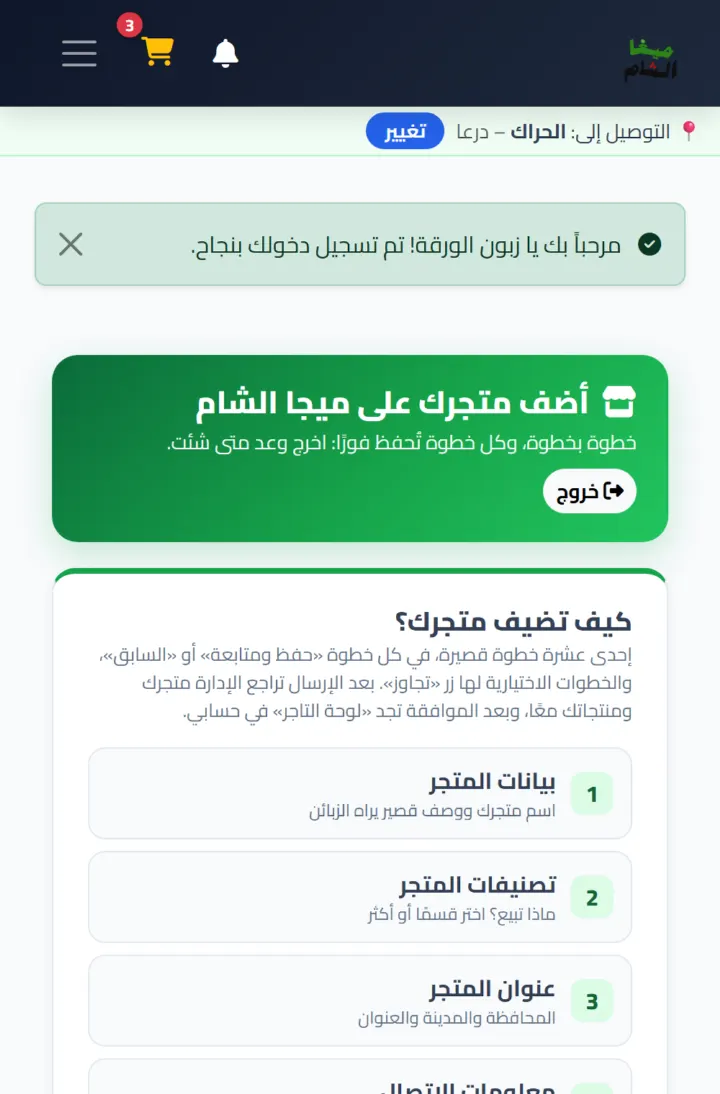
٢ لوحة المتجر
الرئيسية في لوحتك
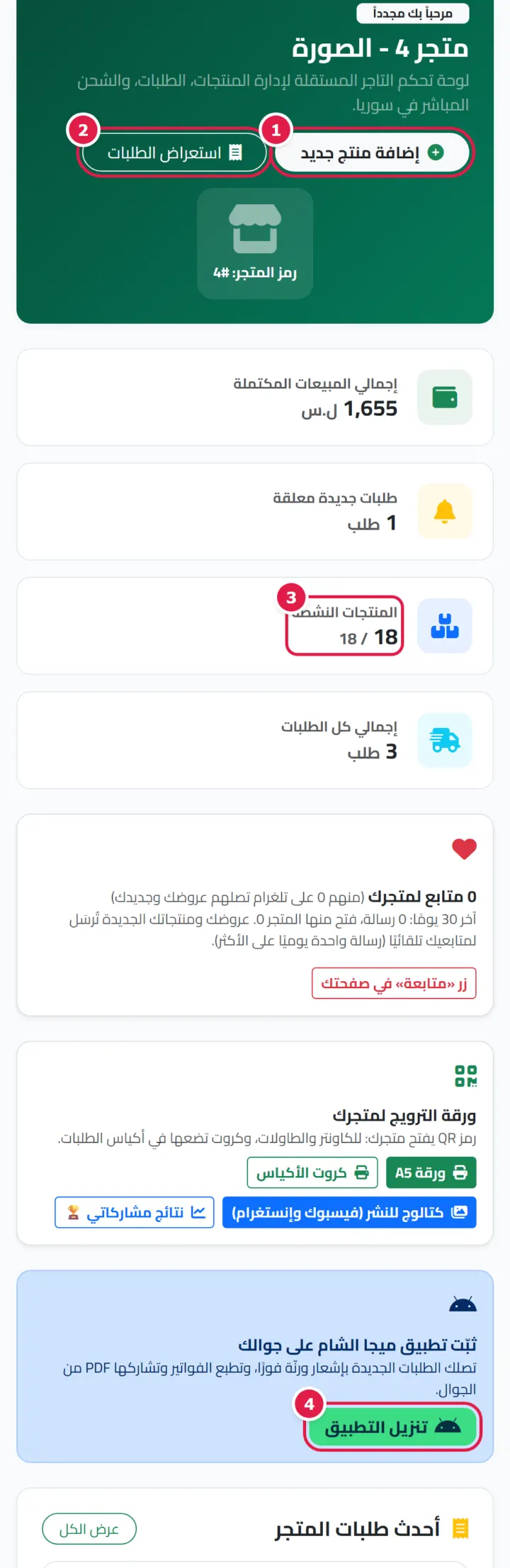
- «إضافة منتج جديد».
- «استعراض الطلبات»: كل طلبات متجرك.
- المنتجات النشطة من حد باقتك (مثلًا 18 من 100).
- «تنزيل التطبيق»: ثبّته لتصلك الطلبات برنّة حتى والجوال مقفل.
٣ استقبال الطلبات
يصلك كل طلب جديد برنّة وإشعار في التطبيق (وعلى تيليجرام إن ربطته)، ومعه أزرار القبول.
قائمة الطلبات
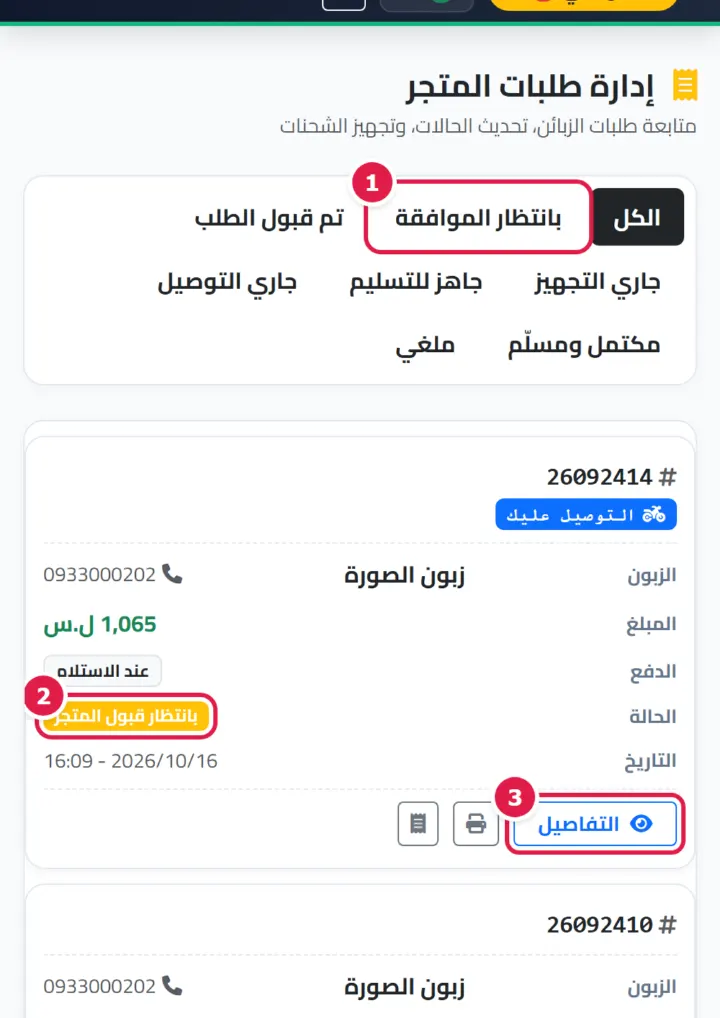
- التصفية حسب الحالة: «بانتظار الموافقة» أولًا — هذه تحتاجك الآن.
- حالة الطلب على بطاقته.
- «التفاصيل»: لفتح الطلب وقبوله (وبجانبه الفاتورة والإيصال).
اقبل الطلب بضغطة
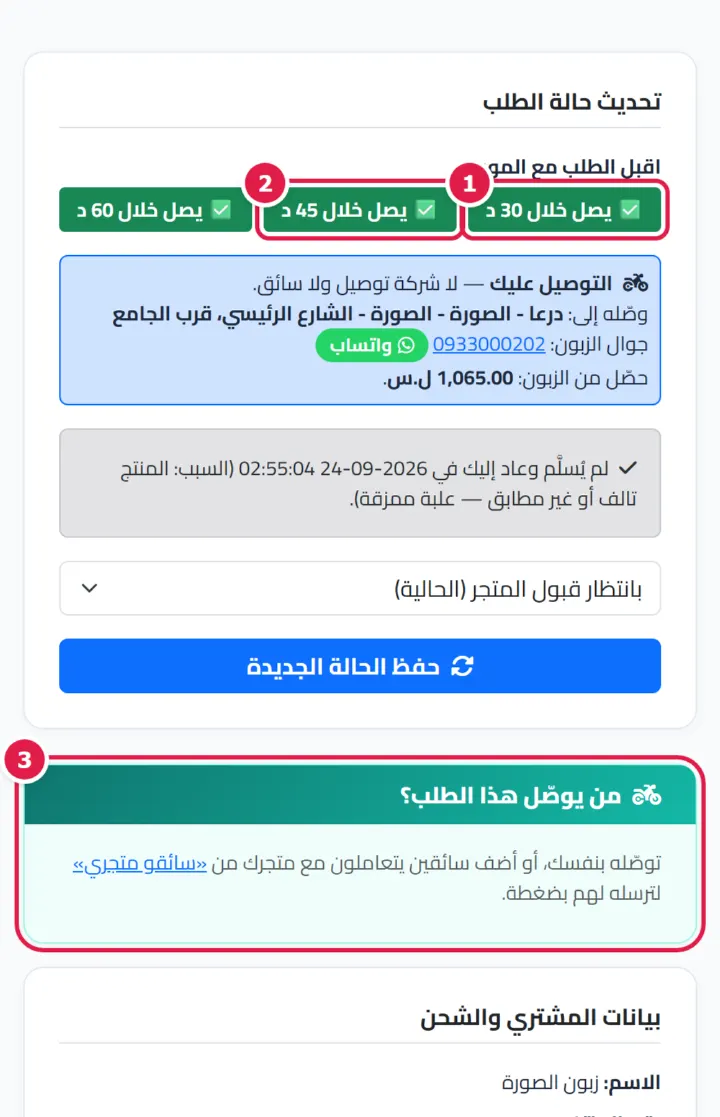
- «✅ يصل خلال 30 د» — اضغط الوقت الذي تَعِد به الزبون، فيُقبل الطلب ويصله الموعد فورًا.
- أو 45 أو 60 دقيقة حسب انشغالك.
- «من يوصّل هذا الطلب؟»: توصله بنفسك، أو ترسله لـ«سائقو متجري» بضغطة.
الفاتورة والإيصال
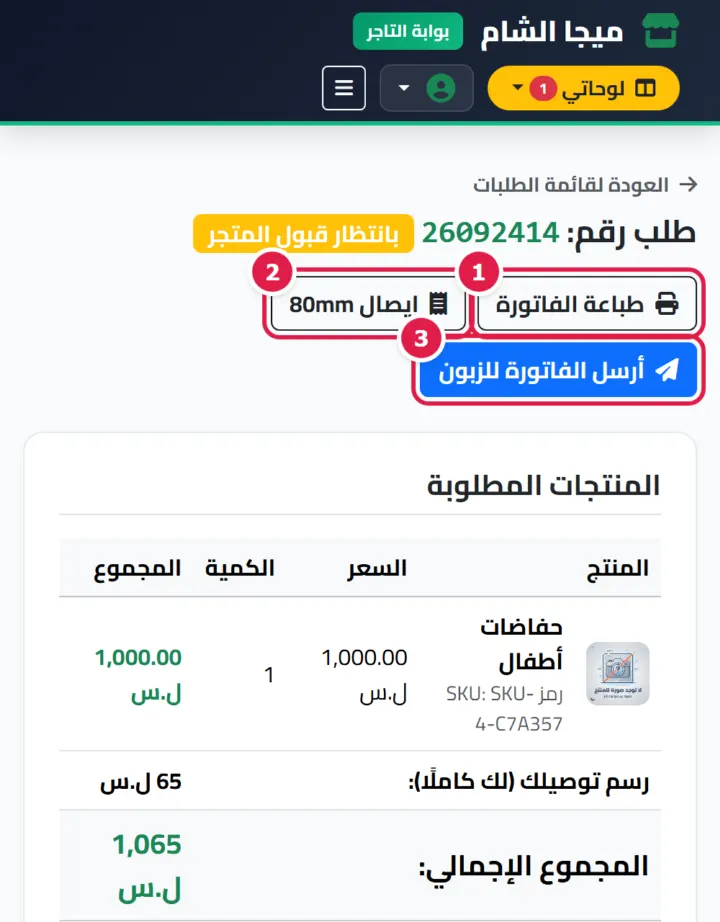
- «طباعة الفاتورة» (A4، بختمك).
- «إيصال 80mm» لطابعة الإيصالات الصغيرة.
- «أرسل الفاتورة للزبون» على واتساب.
سجل الزبون وتقييمه
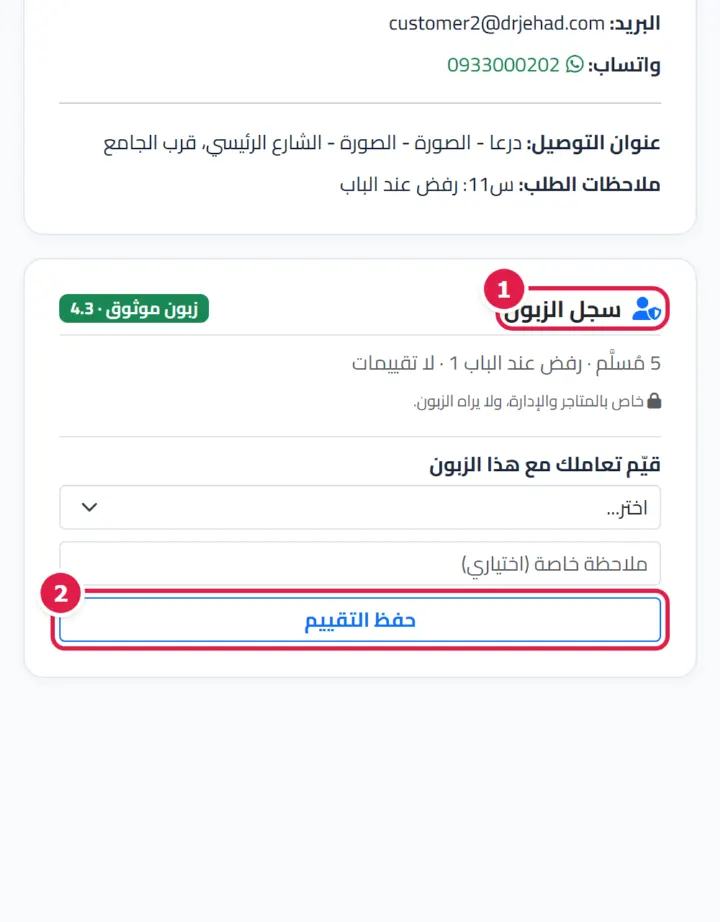
- سجل الزبون: هل هو زبون موثوق؟ كم طلبًا أكمل؟
- قيّم الزبون بعد التسليم: يساعد كل التجار على معرفة الزبون الجاد.
٤ المنتجات
منتجاتي
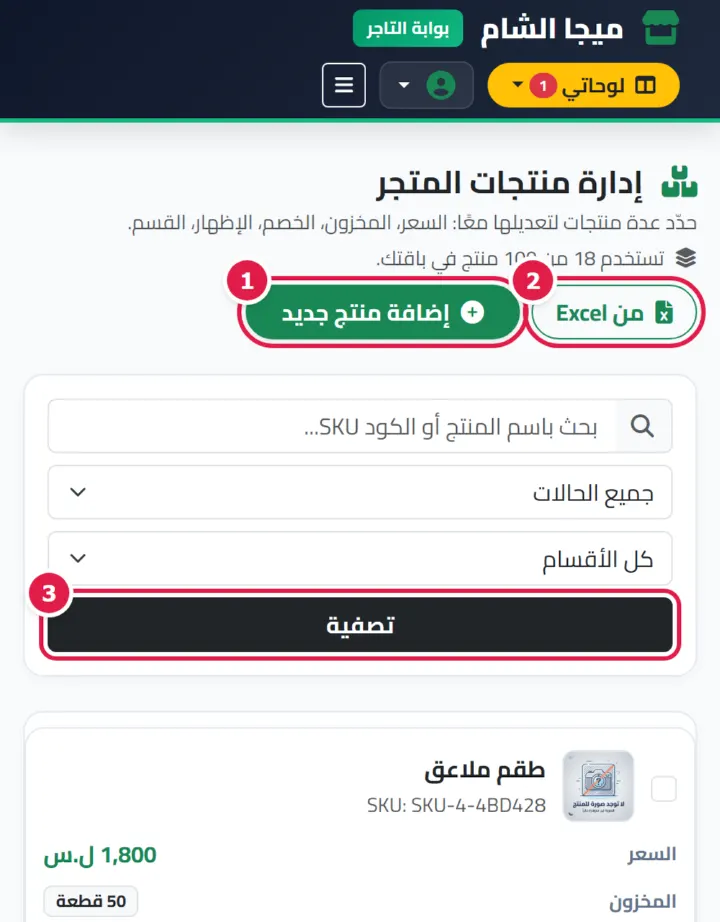
- «إضافة منتج جديد» واحدًا واحدًا.
- «من Excel»: قائمة كاملة دفعة واحدة (الفصل التالي).
- «تصفية»: بالاسم أو الحالة أو القسم.
إضافة منتج (١)
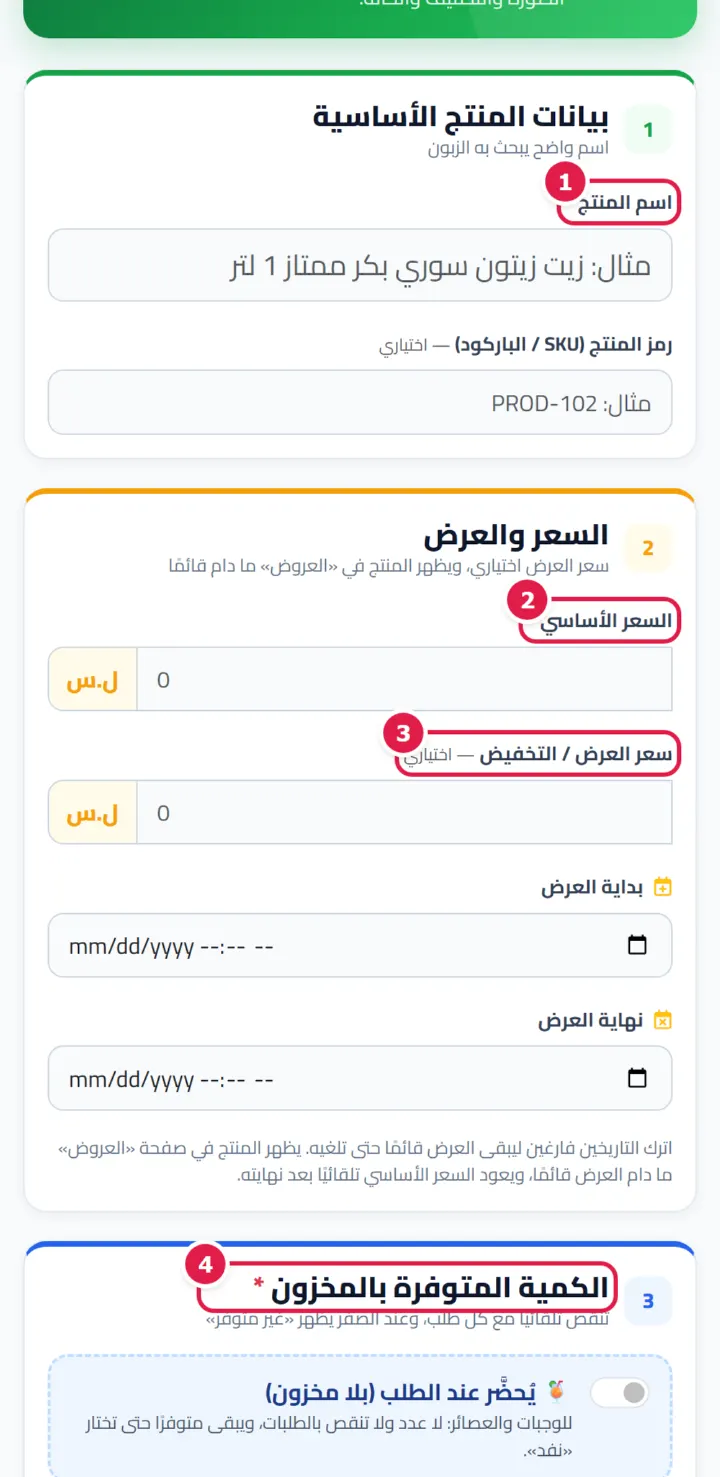
- اسم المنتج كما يبحث عنه الزبون.
- السعر الأساسي.
- سعر العرض (اختياري) وتاريخا البداية والنهاية — يظهر المنتج في صفحة «العروض».
- الكمية، أو «يُحضَّر عند الطلب» للوجبات والعصائر (بلا عدد).
إضافة منتج (٢)
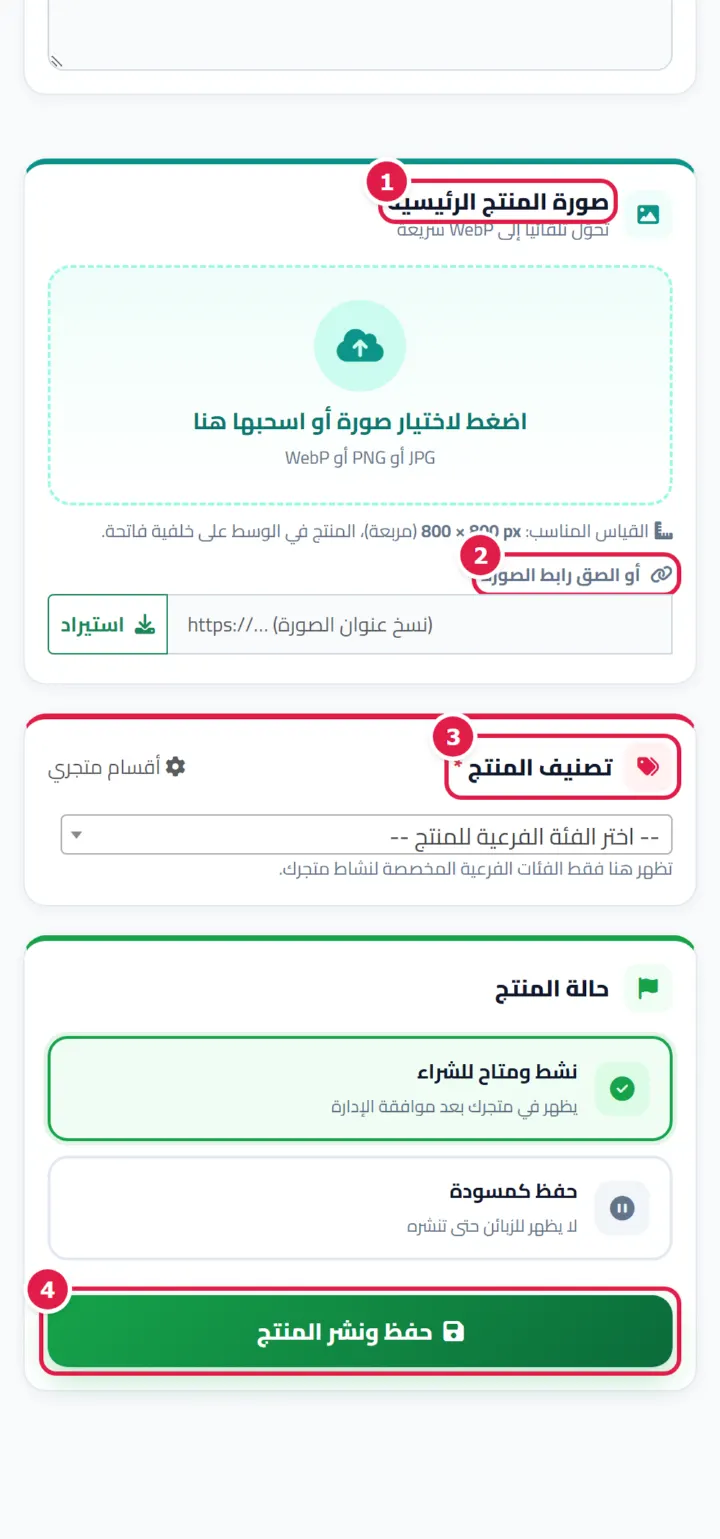
- صورة المنتج من جوالك أو الكاميرا مباشرة.
- «أو الصق رابط الصورة» من الإنترنت.
- التصنيف الفرعي — ليظهر في القسم الصحيح.
- «حفظ ونشر المنتج» (أو حفظه مسودة).
خيارات المنتج (الحجم والإضافات)
من «تعديل» أي منتج:
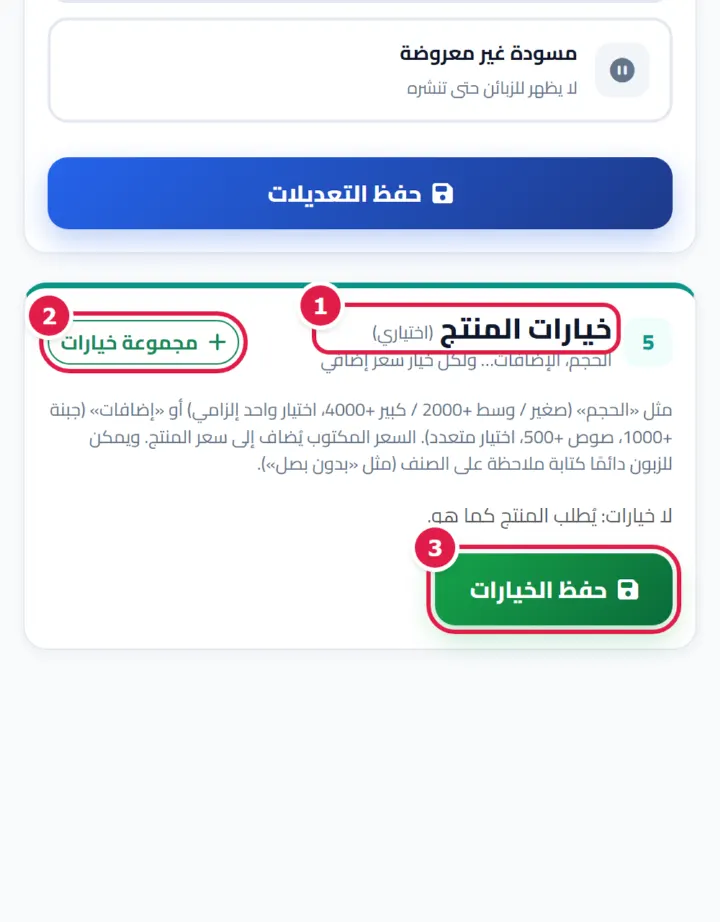
- خيارات المنتج: مثل الحجم (صغير / كبير +2000) أو الإضافات (جبنة +1000).
- «مجموعة خيارات»: أضف مجموعة، واختر: خيار واحد إلزامي أو اختيار متعدد.
- «حفظ الخيارات».
تعديل عدة منتجات معًا
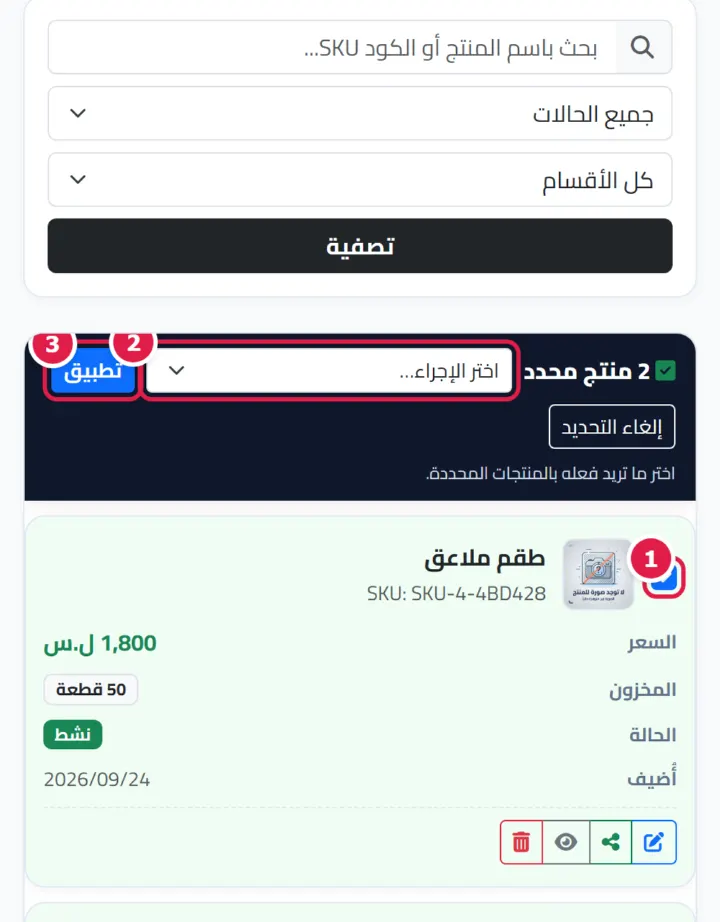
- حدّد المنتجات بالمربع على كل بطاقة.
- اختر الإجراء: سعر جديد، رفع أو خفض بنسبة، مخزون، خصم، إخفاء، نقل إلى قسم، حذف…
- «تطبيق».
٥ منتجات كثيرة دفعة واحدة
من Excel
صفحة «إضافة سريعة»:
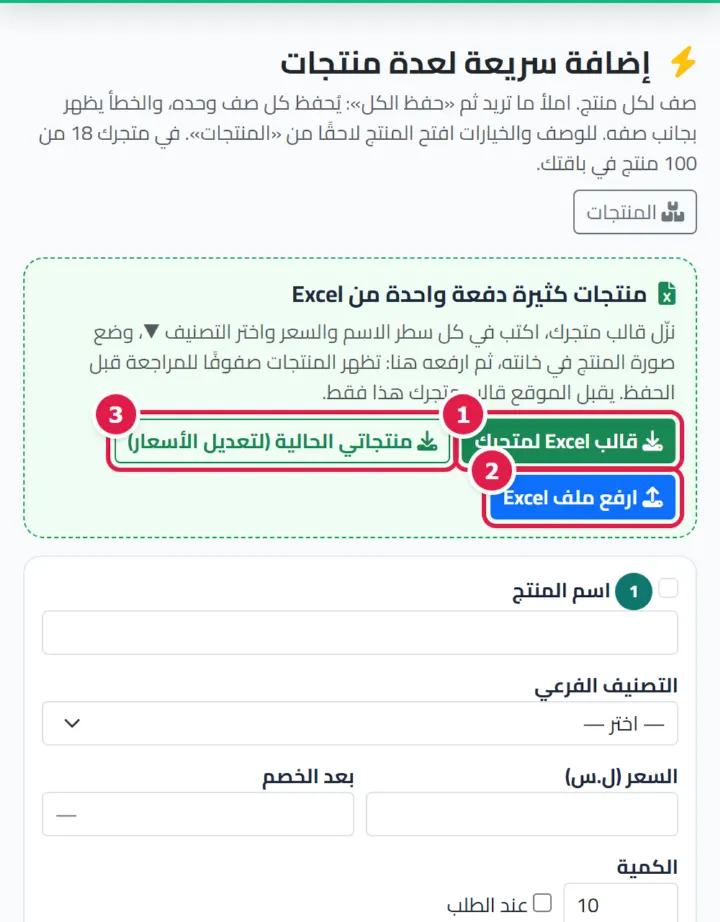
- «قالب Excel لمتجرك»: نزّله، واكتب في كل سطر: الاسم والسعر واختر التصنيف ▼، وضع صورة المنتج في خانتها.
- «ارفع ملف Excel»: تظهر المنتجات صفوفًا لتراجعها قبل الحفظ.
- «منتجاتي الحالية»: ملف بكل منتجاتك لتعدّل أسعارها دفعة واحدة ثم ترفعه.
صفوف سريعة
أو املأ الصفوف مباشرة في الصفحة (اسم، تصنيف، سعر، صورة):
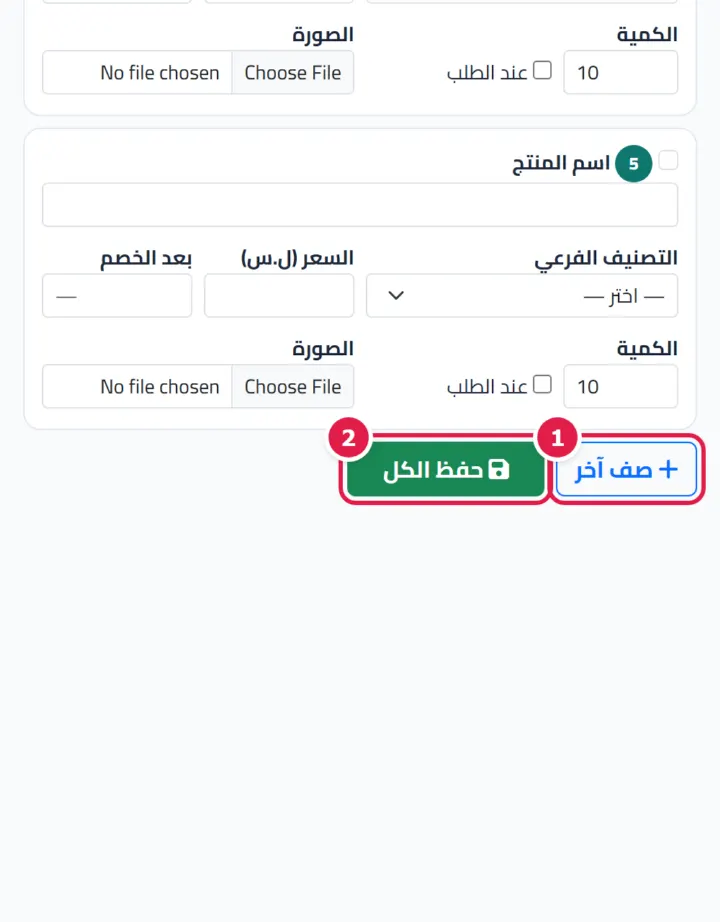
- «صف آخر» لمنتج إضافي.
- «حفظ الكل»: يُحفظ كل صف وحده، والخطأ يظهر بجانب صفه.
٦ العروض والكوبونات
عروضي
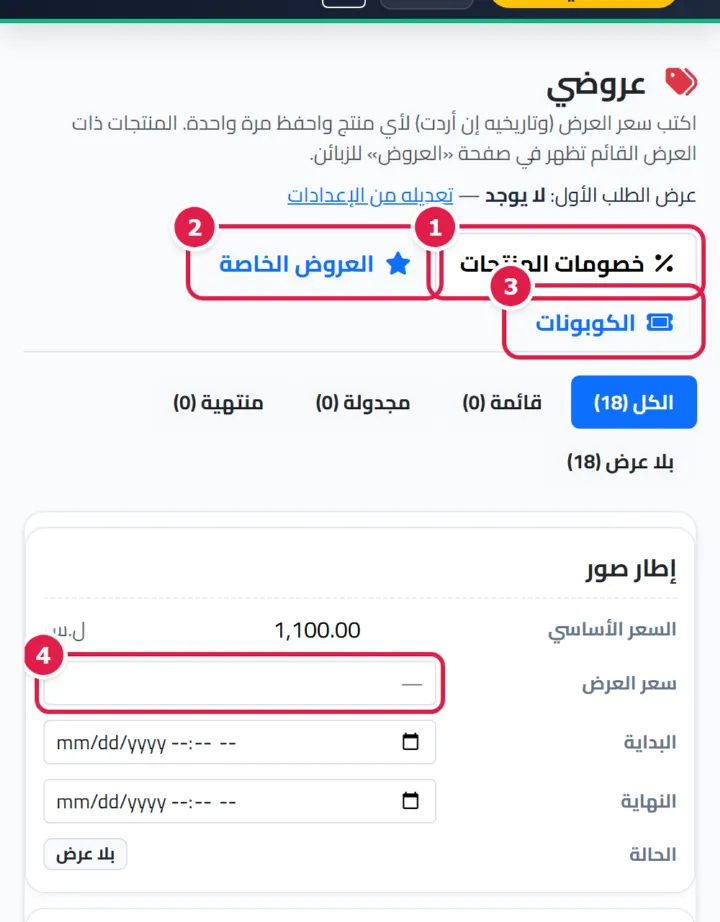
- خصومات المنتجات: اكتب سعر العرض لأي منتج وتاريخيه، واحفظ مرة واحدة.
- العروض الخاصة: عرض مميّز بعنوان (مثل «عرض الجمعة»).
- الكوبونات: كود خصم تعطيه لزبائنك (نسبة أو مبلغ، بحد ومدة).
- سعر العرض لكل منتج — امسحه لإلغاء العرض.
٧ التوصيل وسائقو متجرك
مسارات التوصيل (توصّل بنفسك)
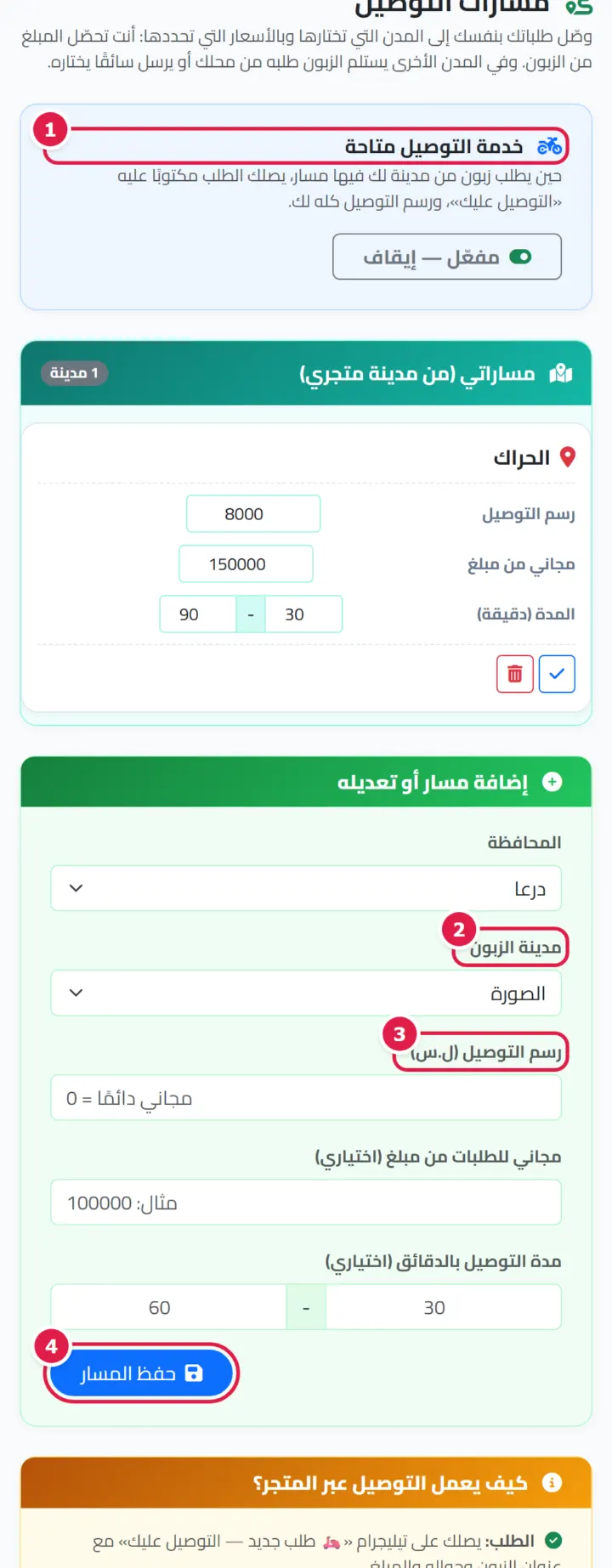
- خدمة التوصيل متاحة: تشغيل أو إيقاف التوصيل عبر متجرك.
- مدينة الزبون التي توصل إليها (ابدأ بمدينتك).
- رسم التوصيل لهذه المدينة (0 = مجاني)، ومجاني فوق مبلغ، والمدة.
- «حفظ المسار». كل مدينة بطاقة تعدّلها أو تحذفها.
سائقو متجري
سائقون يوصّلون طلباتك بأسعارك:
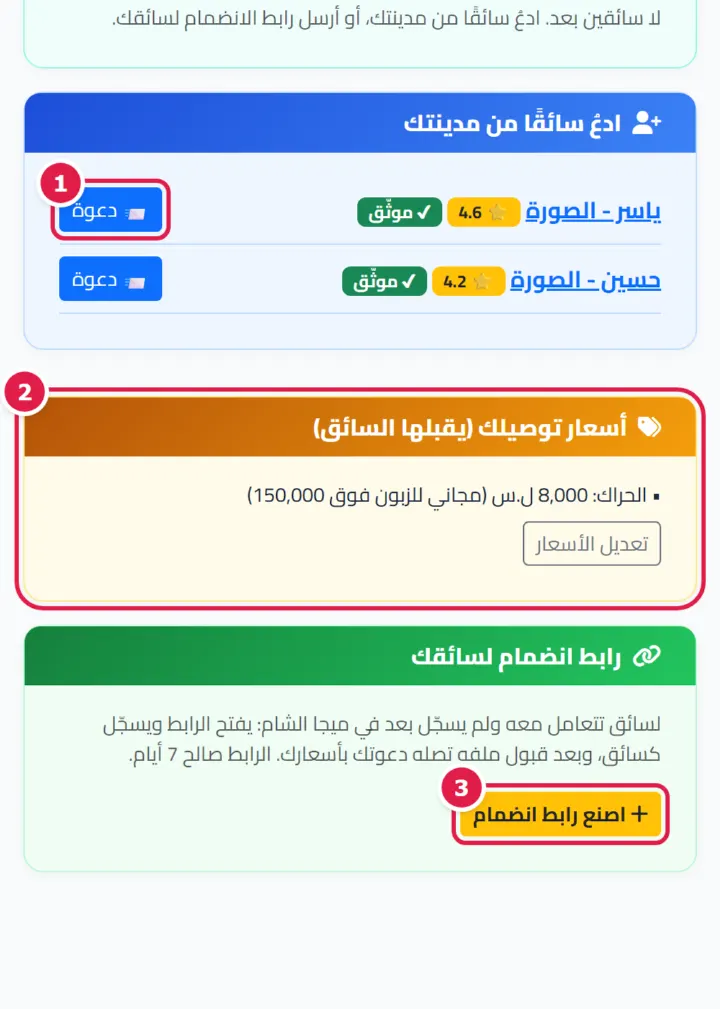
- «دعوة» سائق موثّق من مدينتك.
- أسعار توصيلك التي يقبلها السائق.
- «اصنع رابط انضمام» لسائق تتعامل معه ولم يسجّل بعد.
٨ إعدادات المتجر
الإعدادات
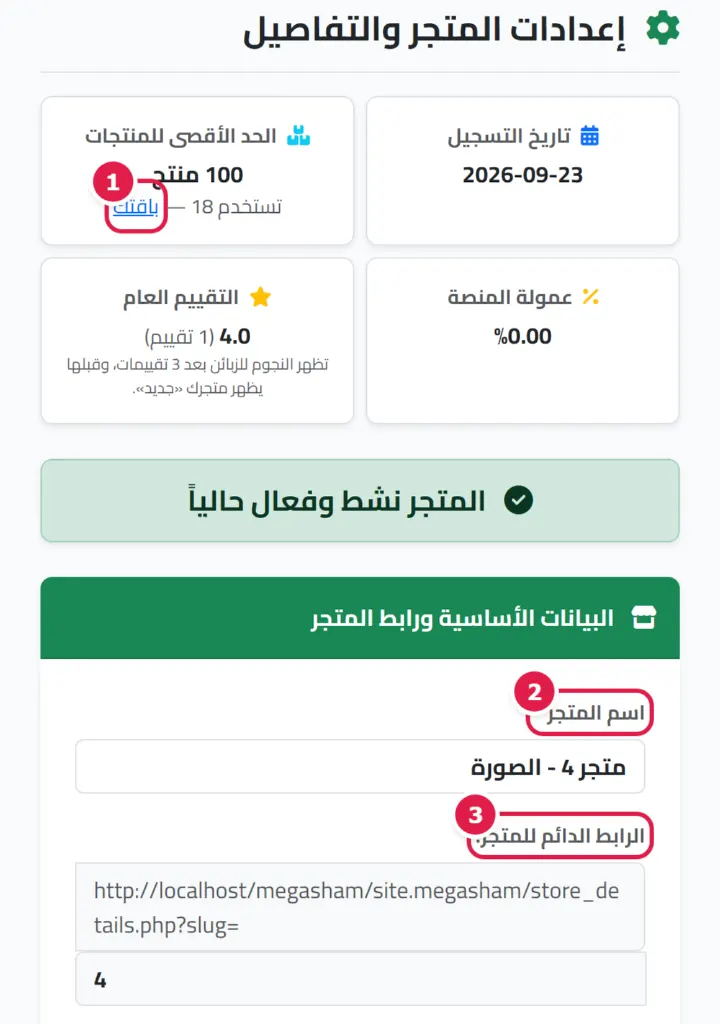
- باقتك وحد منتجاتها.
- اسم المتجر ووصفه (تعديلهما يمر بمراجعة الإدارة، ويبقى متجرك ظاهرًا).
- رابط متجرك الدائم.
٩ انشر متجرك واجلب زبائن
كتالوج للنشر
صور جاهزة لمنتجاتك بأسعارها وشعارك، لفيسبوك وإنستغرام وحالة واتساب:
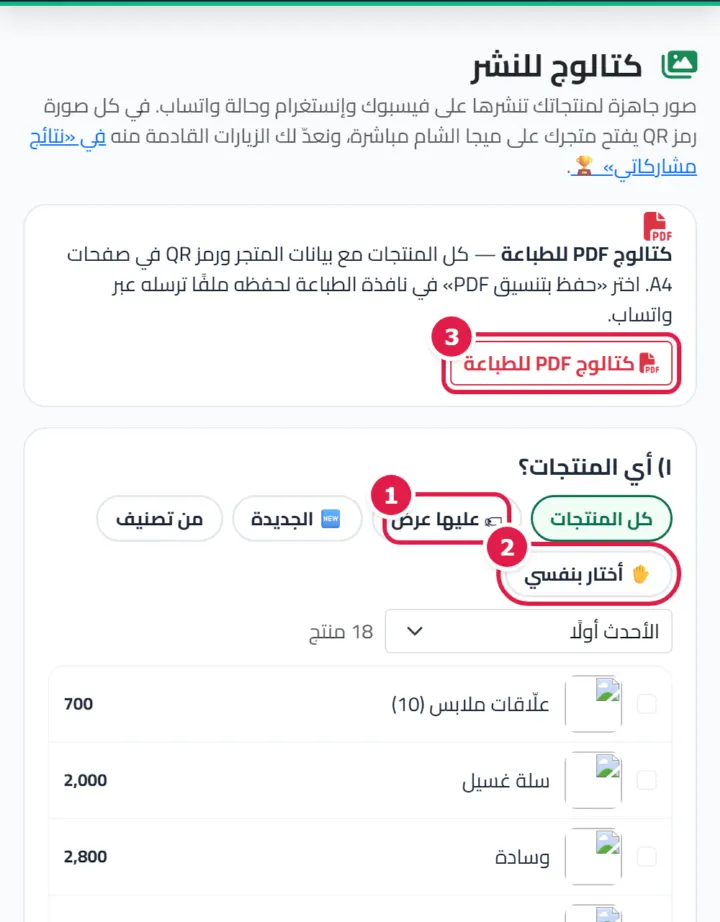
- اختر المنتجات: كل المنتجات، أو التي عليها عرض، أو الجديدة، أو من تصنيف.
- «أختار بنفسي» منتجًا منتجًا.
- «كتالوج PDF للطباعة»: كل منتجاتك في صفحات A4.
نتائج مشاركاتي
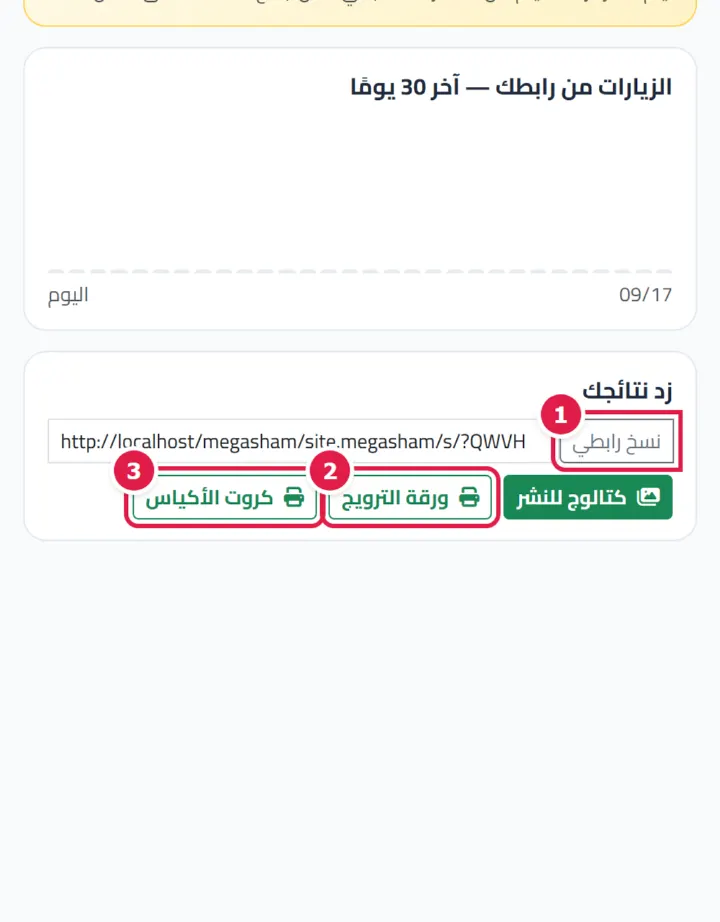
- «نسخ رابطي»: رابط متجرك الخاص، شاركه في مجموعات مدينتك.
- ورقة الترويج (A5) بـQR للكاونتر والطاولات.
- كروت الأكياس: تضعها في أكياس الطلبات.
١٠ ترتيب متجرك والتقييمات
كيف يرتفع متجري
يظهر متجرك للزبائن في «الأنسب لك» حسب نقاطه من 100، تُحسب كل يوم:
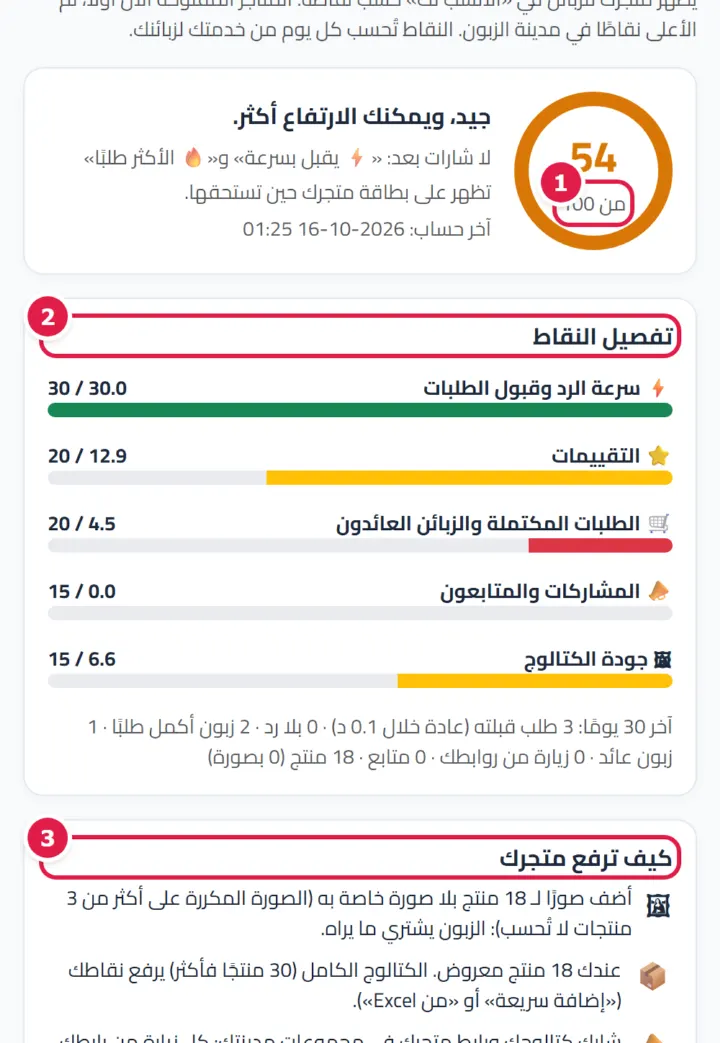
- نقاطك الآن.
- تفصيل النقاط: سرعة الرد (30)، التقييمات (20)، الطلبات المكتملة (20)، المشاركات والمتابعون (15)، جودة الكتالوج (15).
- «كيف ترفع متجرك»: نصائح خاصة بمتجرك.
تقييمات متجري
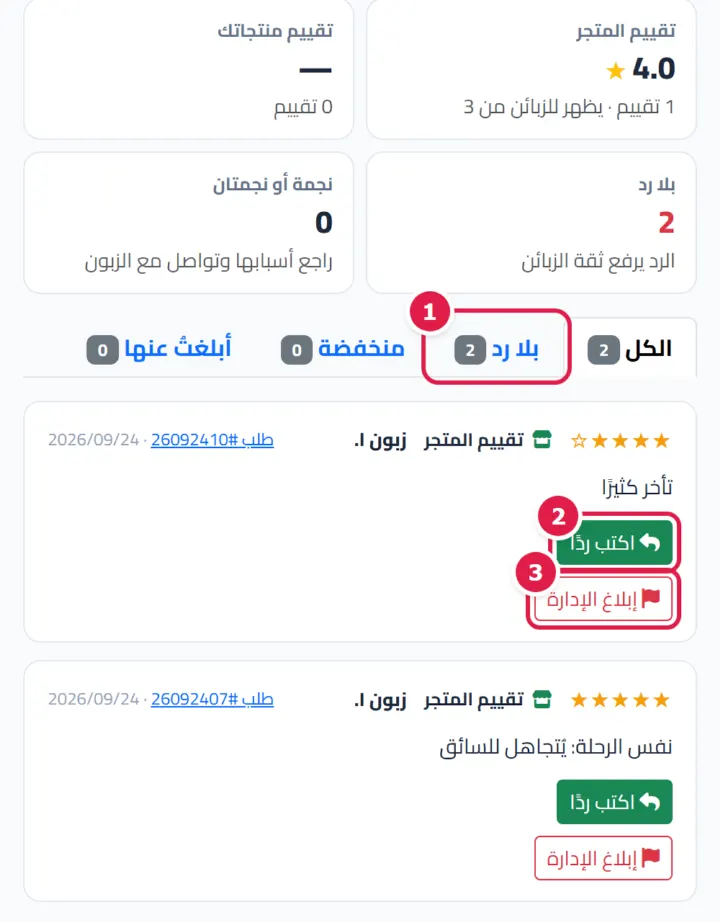
- «بلا رد»: التقييمات التي تنتظر ردّك.
- «اكتب ردًا»: ردّك يظهر للزبائن تحت التقييم.
- «إبلاغ الإدارة» عن تقييم مسيء أو غير صحيح.
١١ الاشتراك
اشتراكي
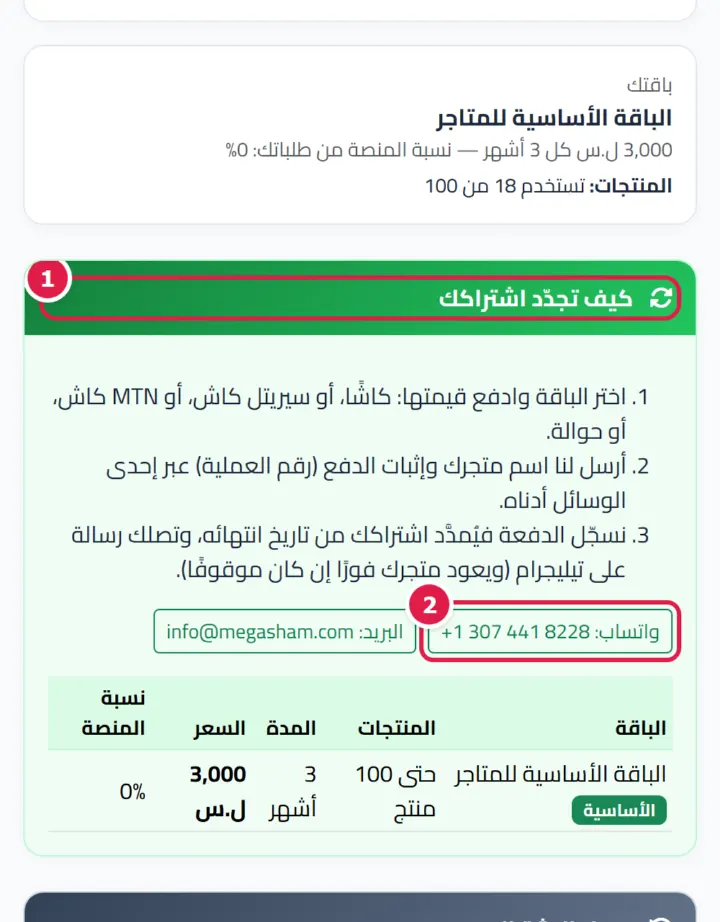
- كيف تجدّد اشتراكك: ادفع قيمة الباقة (كاش، سيريتل كاش، MTN كاش، أو حوالة)، ثم أرسل اسم متجرك ورقم العملية.
- واتساب الدفع لإرسال الإثبات.
١٢ حسابك والمساعدة
حسابي
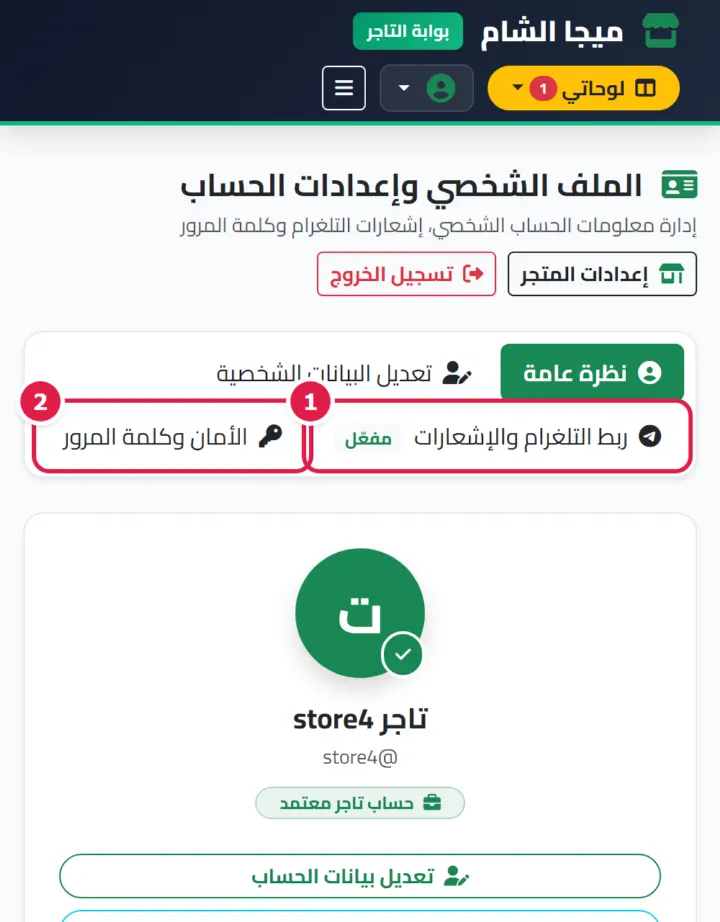
- ربط تيليجرام والإشعارات (اختياري مع التطبيق).
- الأمان وكلمة المرور.
مندوب الإدخال
تريد من يساعدك في إدخال منتجاتك أو ترتيب متجرك؟
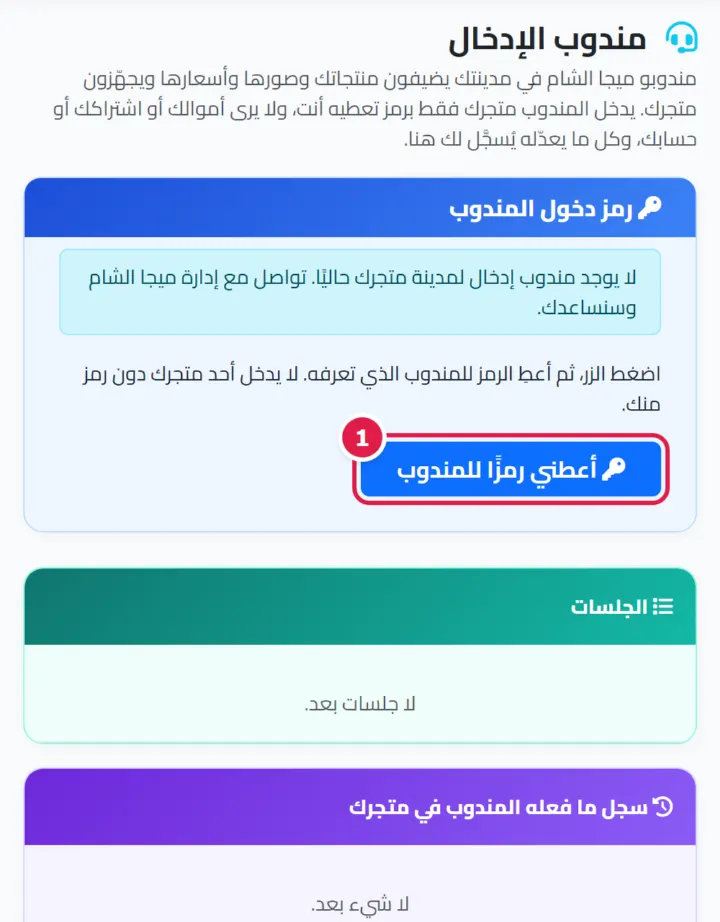
- «أعطني رمزًا للمندوب»: أعطِ الرمز لمندوب ميجا الشام فيدخل متجرك مدة محددة. ترى كل ما يعدّله، وتنهي جلسته متى شئت، ولا يصل إلى أموالك أو حسابك.
أسئلة شائعة
تأكد: أرسلته للمراجعة، ووافقت عليه الإدارة، وفيه 3 منتجات على الأقل، ودخلت من تطبيق ميجا الشام على جوالك (لتصلك الطلبات).
افتح التطبيق وادخل بحسابك، واسمح بالإشعارات من إعدادات الجوال، ولا تضع التطبيق في «توفير البطارية».
غالبًا لطلبات بقيت بلا رد، أو لانتهاء الاشتراك. راسل الدعم لإعادة تشغيله.